Sunday, 30 March 2014

PERANCANGAN WEB (2)

*Komentar
Dalam suatu dokumen informasi ada sebagian teks dalam dokumen yang berfungsi sebagai catatan atau komentar terhadap dokumen itu sendiri. Catatan/komentar dalam dokumen ini tidak di tampilkan dalam browser. Teks yang berfungsi sebagai komentar di simpan dalam dokumen di tandai dengan tag <!-- sebagai awal, kemudian teks yang di komentari, dan tag --> sebagai akhir tag. Khusus untuk tag komentar ini, tag penutup tidak menggunakan tanda garis miring.


*Logical Format
Logical format akan menerapkan layout dokumen secara logis dan terstruktur. Semua tag ini memerlukan tag penutup. Tag-tag yang termasuk logical format adalah sebagai berikut: <cite>, digunakan untuk menandai suatu kutipan (citation). <code>, digunakan untuk menampilkan kode-kode pemrograman, misalnya bahasa
C. <em>, digunakan untuk menandai suatu teks yang ditekankan (cetak miring) oleh penulis. <kbd>, digunakan untuk menandai suatu teks yang harus dimasukkan oleh user
melalui keyboard. <samp>, digunakan untuk menandai suatu teks yang dimaksudkan sebagai contoh. <strong>, digunakan untuk menandai bagian yang penting (cetak tebal) dari suatu
teks. <var>, digunakan untuk menampilkan nama variabel. <dfn>, digunakan untuk menandai sebuah subdefinisidari daftar definisi.


*Physical Format
Physical format adalah format terhadap fisik suatu font. Semua tag ini memerlukan tag penutup. Tag-tag yang termasuk physical format adalah sebagai berikut : <b>, untuk menampilkan huruf tebal. <i>, untuk menampilkan huruf miring. <u>, untuk menampilkan garis bawah pada teks. <tt>, untuk menampilkan huruf seperti huruf mesin ketik. <strike>, untuk menampilkan garis horizontal pada bagian tengah huruf. <big>, untuk menampilkan ukuran huruf yang lebih besar. <small>, untuk menampilkan ukuran huruf yang lebih kecil. <sub>, untuk menampilkan subscript. <sup>, untuk menampilkan superscript.
Catatan : Semua tag tersebut memerlukan tag penutupnya masing-masing.


*Preformatted Text
Preformatted text <pre> digunakan untuk menampilakan teks sama seperti yang Anda ketikkan dalam dokumen HTML. Browser akan menampilkan teks tersebut dalam font monospaced, yaitu seperti terlihat dalam teks yang ditampilkan oleh aplikasi berbasiskan teks.


*Quotation / Identasi
Suatu kutipan teks lazim ada dalam suatu dokumen, ada dua macam kutipan: Kutipan pendek – tag <q> Kutipan panjang – tag <blockquote>
Tag <blockquote> digunakan untuk membuat sebagian teks yang di kutip sebagai blok sendiri. Dengan perintah <blockquote> browser akan menampilkan teks menjorok ke dalam (mengindentasi teks) atau menampilkan teks. Tag <q> tidak melakukan sesuatu yang khusus, tetapi dengan kita telah mendefinisikan sebagai kutipan, kemudian kita menggunakan style sheet maka kutipan ini bisa di atur pemformatannya dengna menggunakn style sheet.

*List HTML

List item merupakan perintah yang di gunakan dalam HTML untuk membuat daftar atau pengelompokkan kata [list]. Ada beberapa jenis-jenis list dalam HTML: HTML menyediakan lima cara untuk membuat daftar atau list , yaitu :
-Ordered List
-Unordered List
-Directory List
-Menu List
-Definition List

Untuk modul ini, hanya ordered list dan unordered list yang dibahas.

8.1 Ordered List ( Numbering )

Ordered list digunakan untuk membuat daftar dimana setiap bagiannya memiliki nomor secara terurut. Ordered list dimulai dengan tag <ol> dan diakhiri dengan </ol>. Untuk menyatakan tiap bagiannya digunakan tag <li> dan tidak diperlukan tag penutup. Atribut elemen list ,yaitu : TYPE = [ 1 | a | A | i | I ] ( default 1 ) Bukalah latihan4.html yang sudah Anda buat, kemudian tambahkan script-script berikut.

8.2 Unordered List ( Bullet )

Berbeda dengan ordered list, dalam ordered list tidak dijumpai urutan dalam suatu daftar. Setiap bagian dari unordered list ditandai dengan tanda bullet. Untuk membuat daftar dengan tanda ini digunakan tag awal <ul> dan tag penutup </ul> dan untuk tiap bagiannya digunakan tag <li> tanpa tag penutup. Atribut elemen list ,yaitu : TYPE = [ disc | squre | circle ] ( default disc )


* Entitas Karakter HTML

Beberapa karakter khusus mempunyai arti khusus dalam HTML, seperti tanda lebih kecil (<) yang berarti awal tag HTML dan tanda lebih besar (>) yang berarti akhir tag HTML. Jika kita mengingkan browser untuk menampilkan karakter-karakter tersebut, kita harus menyisipkan entitas karakter ke dalam source HTML. Entitas karakter mempunyai 3 bagian: sebuah ampersand (&), sebuah nama entitas atau sebuah # dan nomor entitas, dan terakhir adalah sebuah tanda titik koma (; /semicolon). Untuk menampilkan tanda lebih kecil dalam sebuah HTML maka kita harus menuliskannya : &lt; atau &#60; Kelebihan dengan menggunakan nama dibanding dengan nomor adalah nama lebih mudah di ingat. Kekurangannya adalah tidak semua browser mendukung nama entitas terbaru, sedangkan dukungan untuk nomor entitas hampir ada pada setiap browser.

Artikel ini di ambil dari modul  dosen Oki Arifin, S.Kom :KLIK

Read More..

PERANCANGAN WEB (1)

HTML

•HTMLsingkatan dari Hyper Text Markup Language
•Digunakan untuk membuat suatu halama nweb
•HTML dibuat oleh Tim Barners-Lee ketika masih bekerja untuk CERN
•HTML dipopulerkanpertamakali olehbrowser Mosaic
•Selama awal tahun90’an, HTML mengalami perkembangan yang sangat pesat
•Bukan bahasa pemrograman karena tidak memiliki struktur pemrogaman yang umum ada pada sebuah           bahasa pemrogaman standar, misal tidak adanya struktur percabangan, perulangan.
•Hypertext menunjuk ke fakta bahwa halaman web lebih tepat berupa text yang dapat memuat multimedia       dan melakukan link dengan atau tanpa lompatan
•Terdiri dari markup(penandaan) dengan simbol
•lebih kecil( < ) dan lebih besar( > ) yang biasa disebut tag.
•Sebuah dokumen atau file HTML agar dapat dibaca langsung oleh browser disimpan dalam ekstensi .htm       atau .html.


PERKEMBANGAN HTML

•HTML 1 (barners-lee, 1989) : sangat dasar,integrasi terbatas pada multimedia. Tahun 1993 Mosaic menambahkan beberapa fitur baru (integrasi image)

•HTML 2.0 (IETF, 1994) : lembaga resmi HTML adalah world wide consortium (w3c), yangbekerjasama dengan internet engineering task force (IETF) mencoba untuk membuat standar kode-kode HTML dan menambah fitur-fitur lain, tapi kenyataannya hingga tahun 1994-1996 netscape dan microsoft dengan IE seringkali juga telah mengembangkan berbagai tag “perluasan” bagi HTML.

•HTML3.2 (W3C, 1996) : Menyatukan kedalam standar tunggal tetapi tidak mengarah keteknologi yang lebih baru seperti java applet dan video straming.

•HTML4.0 (W3C, 1997) : Usaha standarisasi menunjuk ke fitur diluar peta HTML, tetapi tidak menunjuk kesuatu vendor.

•XHTML1.0 (W3C, 2000) : HTML 4.01 dimodifikasi untuk menyesuaikan diri kestandar XML.

•HTML5 (W3C dan WHATWG, 2009) : Bekerja sama untuk pengembangkan HTML 5.

APA ITU W3C?
•W3C singkatan dari World Wide Web Consortium
•W3C merupakan badan resmi yang membuat standar web.
•W3C mengembangkan teknologi (spesifikasi, petunjuk, software, dan tool) yang dapat dioperasikan pada platform manapun.
•Dibentuk pada Oktober 1994, dengan jumlah anggota lebih dari 400 organisasi anggota seluru hdunia, dan telah menghasilkan pengakuan internasional untuk kontribusinya pada perkembangan web.

•Hasil standar W3C:
Standar web yg paling mendasar adalah HTML, CSS, dan XML
Standar HTML yang terakhir adalah XHTML 1.0

XHTML
•XHTMLsingakatan dari Extensible HyperText Markup Language
•XHTML versi 1.0 diumumkan pada tahun 2000.
•Formulasi bahasa HTML sebagai aplikasi XML
•Konsisten dengan aturan penulisan XML
•XHTML mirip dengan HTML tidak ada perbedaan yang signifikan
•Dokumen XHTML sepenuhnya didukung semua program yang bisa membaca, menulis, atau mengedit  dokumen XML yang sah.
•XML mendukung penambahan tag baru dengan relatif mudah.

Contoh XHTML

<?xml version = "1.0"?>
<!DOCTYPE html PUBLIC "-//W3C//DTD XHTML 1.1//EN"
"http://www.w3.org/TR/xhtml11/DTD/xhtml11.dtd">
<html xmlns= "http://www.w3.org/1999/xhtml">
<head>
<title>Belajar XHTML</title>
</head>
<body>
<b>Selamat BelajarXHTML!</b>
</body>
</html>


PERBEDAAN HTML & XHTML

•Dokumen XHTML harus terbentuk dengan baik (wellformed) yaitu bahwa semua tag pembuka harus           mempunyai tag penutup, mis (<b></b>) 
•Semua elemen dan atribut harus ditulis dengan huruf kecil.
•Untuk tag seperti <br> dan <hr> yang tidak memiliki tag penutup, harus diberi notasi <br/>, <hr/>
•Nilai untuk atribut harus berada dalam tanda kutip.
•Atribut tanpa nilai tidak diijinkan lagi di XHTML. Setiap atribut harus mempunyai nilai.


TAG HTML
•Tagdigunakan untuk menandai berbagai elemen dalam suatu dokumen HTML.

   Syarat Penulisan Tag HTML :
•Tag html diapit dua karakter kurung sudut
•Tag html secara normal selalu berpasangan
•Tag html tidak case sensitive
•Tag akhir tidak boleh bersilang dan harus berurutan.


APA ITU DOCTYPE?

•DOCTYPE bukanlah tag HTML
•DOCTYPEadalah instruksi untuk web browser tentang apa versi bahasa markup halaman yang ditulis.
•Deklarasi DOCTYPE mengacu pada Document Type Definition(DTD).
•DTDmenetapkan aturan untuk bahasa markup, sehingga browser dapat membuat konten halaman tersebut     dengan benar.
•Deklarasi DOCTYPE harus menjadi hal pertama dalam dokumen HTML,sebelum tag <html>
•Biasakan selalu menambahkan DOCTYPEke halaman web. Ini akan membantu browser untuk membuat       halaman web/blog dengan benar

MACAM-MACAM DOCTYPE :

•HTML 4.01 Strict
DTD ini berisi semua elemen HTML dan atributnya, tapi TIDAK TERMASUK presentasional (seperti font). Framesets tidak diperbolehkan.

<!DOCTYPE HTML PUBLIC "-//W3C//DTD HTML 4.01//EN" "http://www.w3.org/TR/html4/strict.dtd">

•HTML 4.01 Transitional
DTD ini berisi semua elemen HTML dan atributnya, TERMASUK presentasional dan elemen lama (seperti font). Framesets tidak diperbolehkan.

<<!DOCTYPE HTML PUBLIC "-//W3C//DTD HTML 4.01 Transitional//EN" "http://www.w3.org/TR/html4/loose.dtd">

•HTML 4.01 Frameset
DTD ini sama dengan HTML 4.01 Transitional, tapi memungkinkan penggunaan Frameset. 

<!DOCTYPE HTML PUBLIC "-//W3C//DTD HTML 4.01 Frameset//EN" "http://www.w3.org/TR/html4/frameset.dtd">

•XHTML 1.0 Strict
DTD ini berisi semua elemen HTML dan atributnya, tapi TIDAK TERMASUK presentasional (seperti font). Framesets tidak diperbolehkan. Markup juga harus ditulis sebagai well-formed XML.

<!DOCTYPE html PUBLIC "-//W3C//DTD XHTML 1.0 Strict//EN" "http://www.w3.org/TR/xhtml1/DTD/xhtml1-strict.dtd">

•XHTML 1.0 Transitional
DTD ini berisi semua elemen HTML dan atributnya, TERMASUK presentasional dan elemen lama (seperti font). Framesets tidak diperbolehkan. Markup juga harus ditulis sebagai well-formed XML.

<!DOCTYPE html PUBLIC "-//W3C//DTD XHTML 1.0 Transitional//EN" "http://www.w3.org/TR/xhtml1/DTD/xhtml1-transitional.dtd">

•XHTML 1.0 Frameset
DTD ini sama dengan XHTML 1.0 Transitional, namun memungkinkan penggunaan Frameset.

<!DOCTYPE html PUBLIC "-//W3C//DTD XHTML 1.0 Frameset//EN" "http://www.w3.org/TR/xhtml1/DTD/xhtml1-frameset.dtd">

•XHTML 1.1
DTD ini sama dengan XHTML 1.0 Strict, tetapi memungkinkan Kamu untuk menambahkan modul (misalnya untuk memberikan dukungan ruby untuk bahasa Asia Timur).

<!DOCTYPE html PUBLIC "-//W3C//DTD XHTML 1.1//EN" "http://www.w3.org/TR/xhtml11/DTD/xhtml11.dtd">

•HTML 5
Doctype yang lebih di sederhanakan

<!DOCTYPE html>

TAG-TAG DASAR HTML

•<html>Mendefinisikan bahwa dokumen HTML
•<head> tentang dokumen web yang ditampilkan
•<title> untuk menuliskan judul dari dokumen HTML
•<body> untuk section utama dalam dokumen HTML
•<p> Paragraf
•<br> Line Break atau ganti baris
•<h1>s/d<h6> Heading untuk judul dan sub judul
•<hr> Penggaris Mendatar
  align:[left | center| right] default center
  size:pixel(tebal garis, default 2)
  width:panjang(lebar garis, pixel atau persen, default 100%) noshade (garis solid)
•<!--komen di html -->Komentar pada HTML

LOGICAL FORMAT

Tag-tag yang termasuk logical format adalah sbb:
•<cite> untuk menandai suatu kutipan (citation)
•<code> untuk menampilkan kode-kode program
•<em> untuk memberi tekanan pada teks (emphasize)
•<kbd> untuk menandai suatu teks yang harus dimasukkan oleh user melaui keyboard
•<samp> untuk menandai suatu teks yang dimaksudkan sebagai contoh
•<strong> untuk menandai bagian yang terpenting dari suatu teks
•<var> untuk menampilkan nama variabel
•<dfn> untuk menandai sebuah subdefinisi dari daftar definisi.

PHYSICAL FORMAT

Tag-tag yang termasuk logical format adalah sbb:
•<b> untuk menampilkan huruf tebal
•<i> untuk menampilkan huruf miring
•<u> untuk menampilkan garis bawah pada teks
•<tt> untuk menmpilkan huruf seperti huruf mesin ketik
•<strike> untuk menampilkan garis horizontal pada bagian tengah huruf
•<big> untuk menampilkan ukuran huruf yang lebih besar
•<small> untuk menampilkan ukuran huruf yang lebih kecil
•<sub> untuk menampilkan subscript
•<sup> untuk menampilkan superscript(di cetak naik)

Artikel ini di ambil dari modul  dosen Oki Arifin, S.Kom :KLIK
Read More..

Saturday, 16 June 2012

Cara Membuat Efek Api Pada Photo "Photoshop"

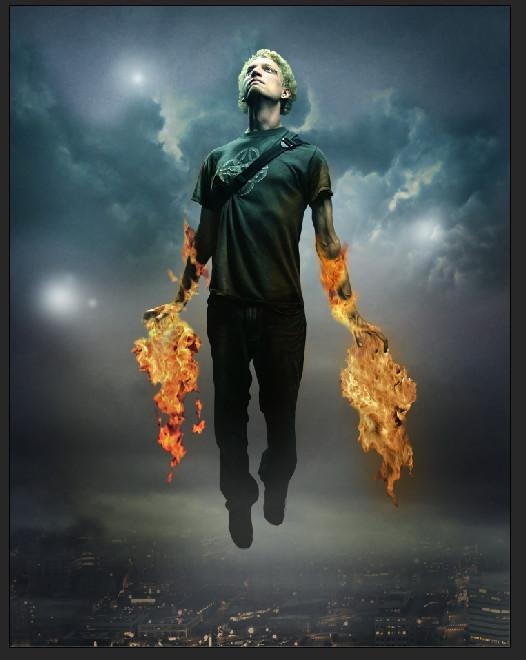
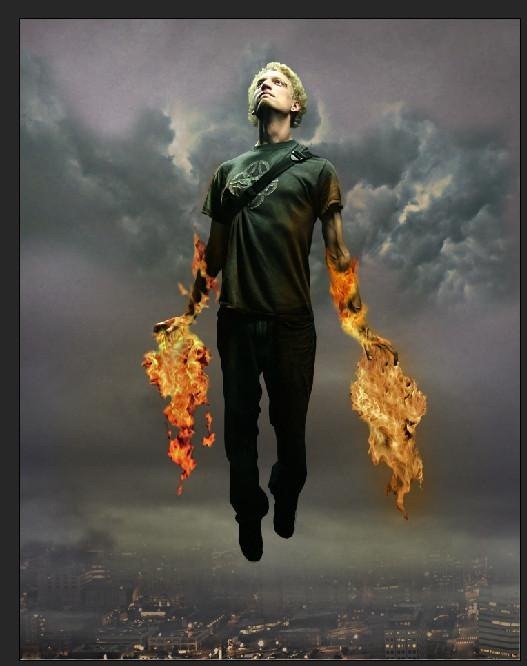
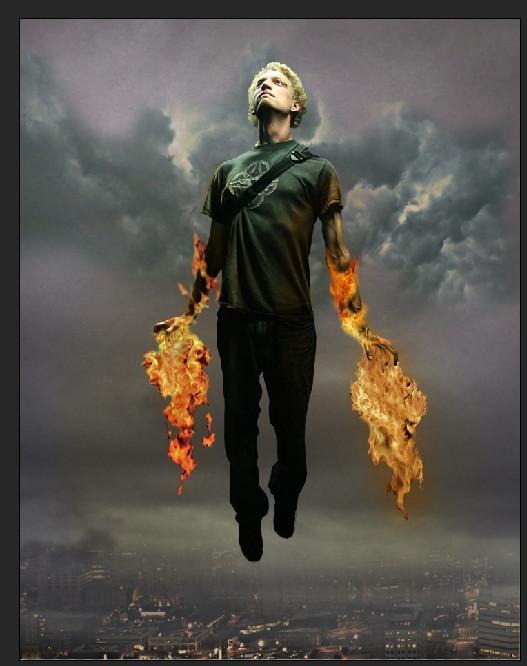
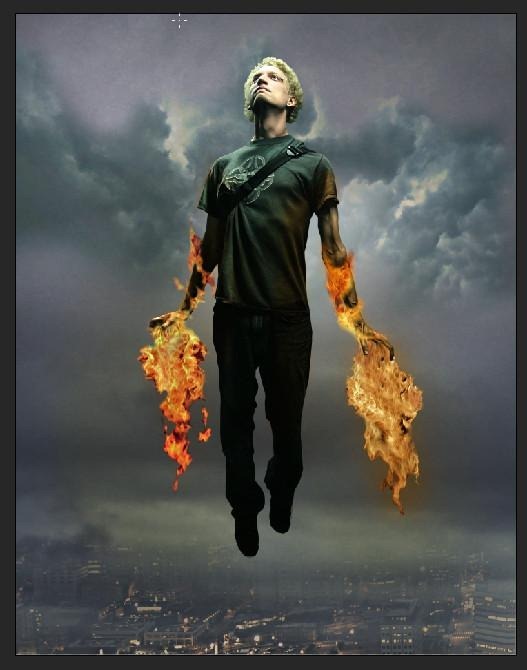
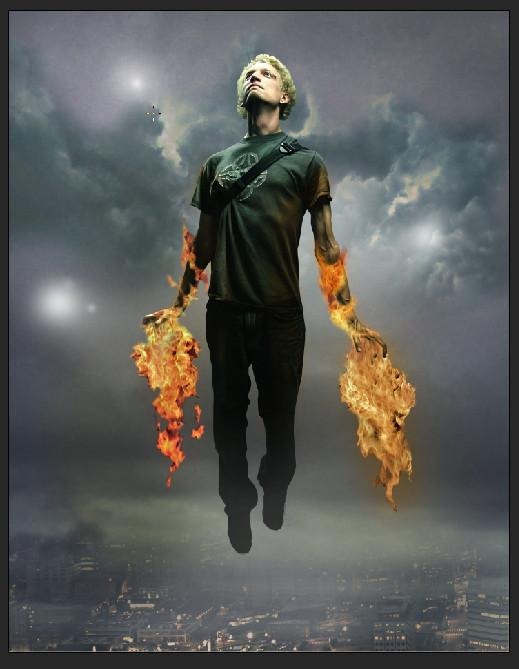
Cara Membuat Efek Api Pada Photo Model di Photoshop, Pelajari cara untuk membuat manipulasi foto seorang pria terbang yang mirip dengan Iron Man. Tutorial Photoshop ini akan menunjukkan cara untuk menerapkan efek pencahayaan sinematik dan memanipulasi api untuk membuat komposit

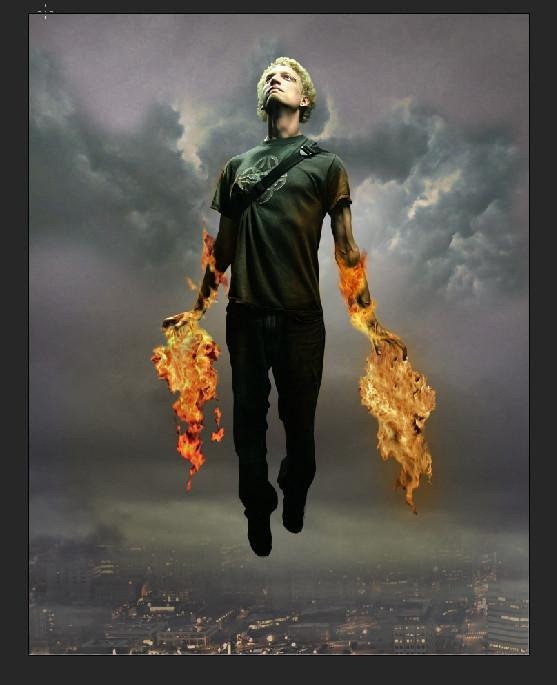
Gambar Hasil Akhir

41sameas2 How to Create a Flaming Manipulation in Photoshop


Cara Membuat Efek Api Pada Photo Model di Photoshop


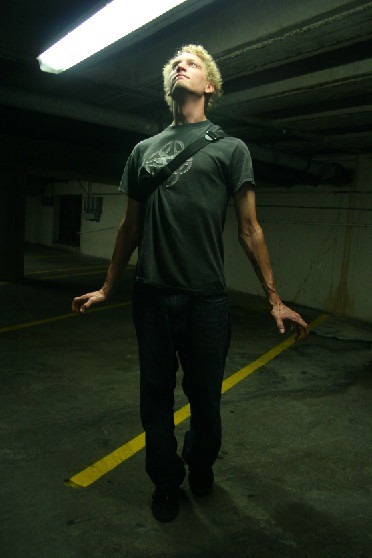
Step 1 – Select your image

Load gambar yang ingin Anda memanipulasi (File > Open).
1 How to Create a Flaming Manipulation in Photoshop
2sameas40 How to Create a Flaming Manipulation in Photoshop


Step 2 – Accentuate the shadows

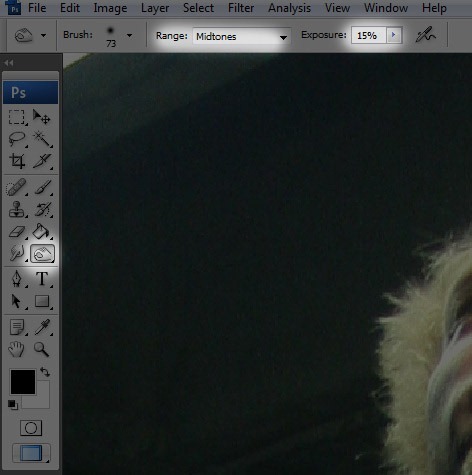
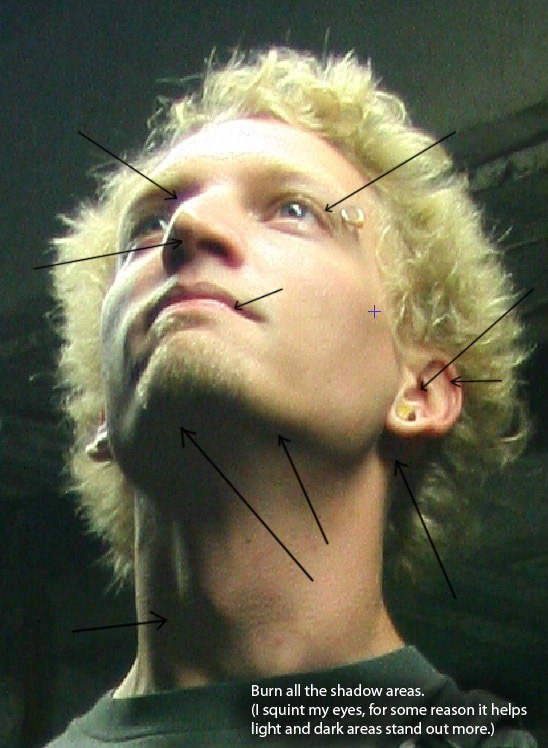
Pilih Burn Tool seperti pada  pengaturan di bawah ini.
  • Range: Midtones
  • Exposure: 15%
Pilih Burn area seperti pada gambar – lakukan di daerah alis, dagu, hidung, dan bagian belakang leher. Sesuaikan ukuran kuas agar sesuai dengan ukuran bayangan yang ingin anda gambar.
3 How to Create a Flaming Manipulation in Photoshop
4 How to Create a Flaming Manipulation in Photoshop


Step 3 – Accentuate the highlights

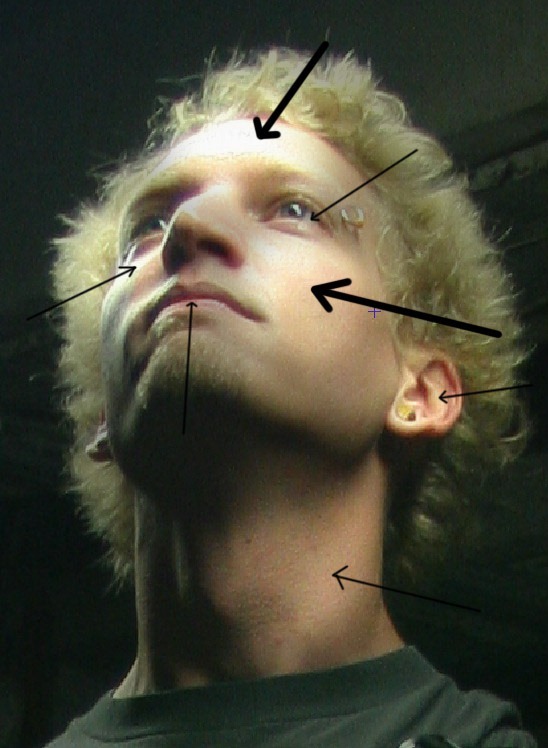
Pilih tool Dodge dan hindari daerah yang terkena cahaya/terang – seperti dahi dan pipi. Semakin rinci Anda melakukanya , semakin baik efek gambar akan terlihat.
5 How to Create a Flaming Manipulation in Photoshop

Step 4 – Create a path

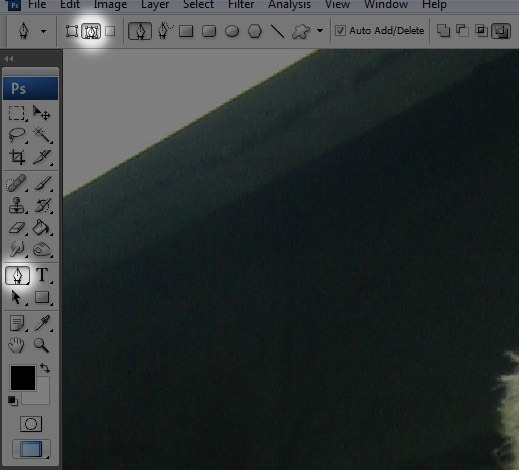
Select the pen tool and select “Paths.”
6 How to Create a Flaming Manipulation in Photoshop
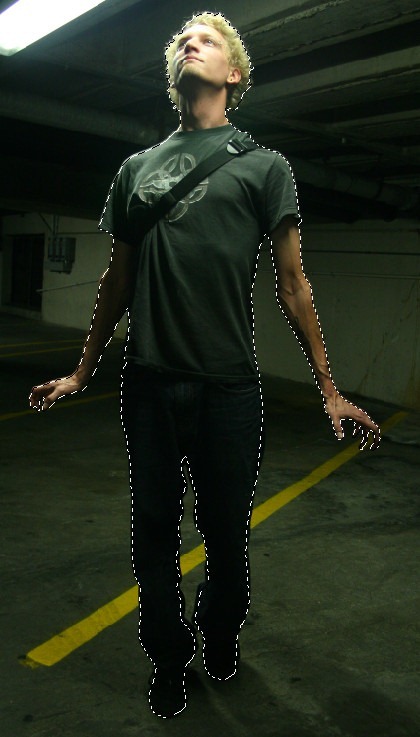
Zoom bagian gambar agar dapat membuat garis dengan lebih rinci.
7 How to Create a Flaming Manipulation in Photoshop
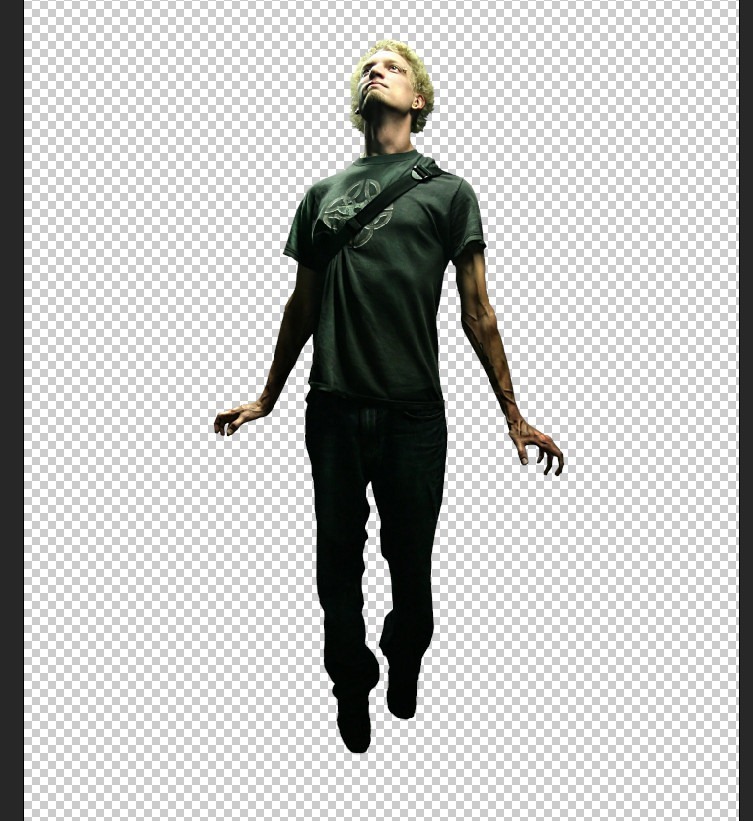
Setelah Anda menyelesaikannya,  (Klik kanan + Pilih ‘Make Selection). Copy gambar (Ctrl + C).
8 How to Create a Flaming Manipulation in Photoshop


Step 5 – Create a new layer

Buat layer baru dan paste gambar yang sudah di copy tadi ke layer baru (Ctrl + V). Gandakan gambar, untuk berjaga-jaga. Buang atau sembunyikan saja gambar asli Anda.
9 How to Create a Flaming Manipulation in Photoshop
182 How to Create a Flaming Manipulation in Photoshop
10 How to Create a Flaming Manipulation in Photoshop


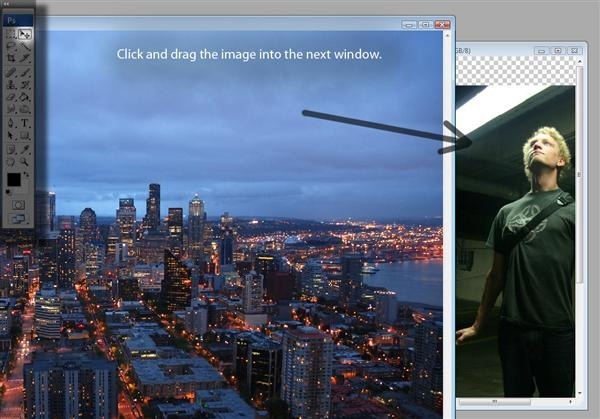
Step 6 – Buka backgrond gambar

Muat gambar untuk latar belakang Anda. Pilih sebuah gambar yang sesuai dengan keinginan dan drag ke dalam jendela yang sama sebagai subyek Anda.
11 How to Create a Flaming Manipulation in Photoshop

Step 7 – Buka Gambar Yang Di Edit

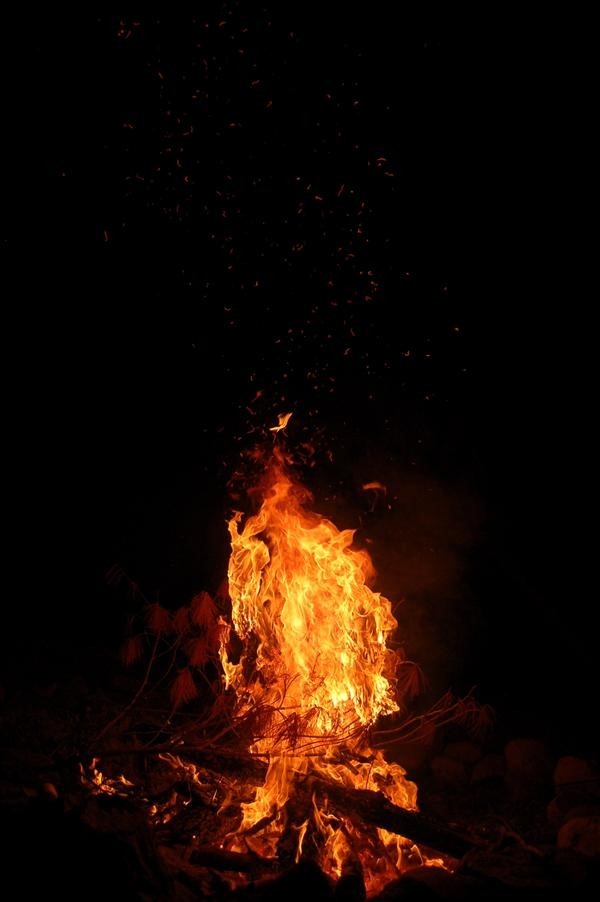
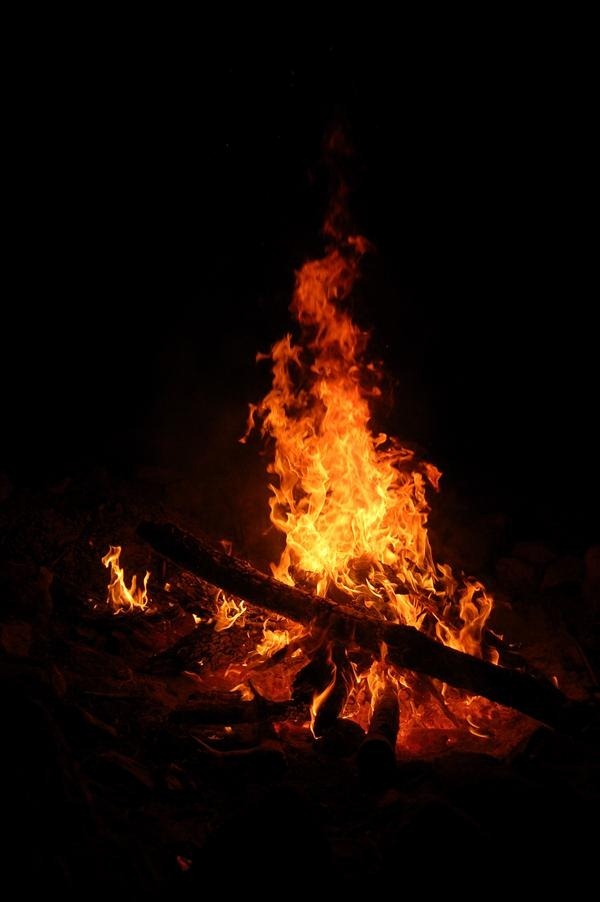
Load gambar untuk efek. Dalam tutorial ini, kita akan menggunakan api. Tarik gambar api yang tersedia ke dalam jendela yang sama sebagai subyek Anda.
12 How to Create a Flaming Manipulation in Photoshop
13 How to Create a Flaming Manipulation in Photoshop


Step 8 – Bermain Warna

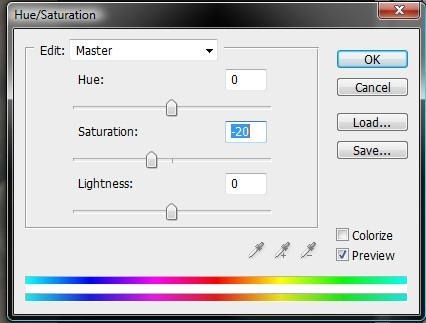
Untuk mencocokkan warna latar belakang untuk subjek Anda, atur Hue dan Saturation (Image> Adjustments> Hue dan Saturasi) ke pengaturan berikut.
  • Hue: 0
  • Saturation: -20
  • Lightness: 0
14 How to Create a Flaming Manipulation in Photoshop
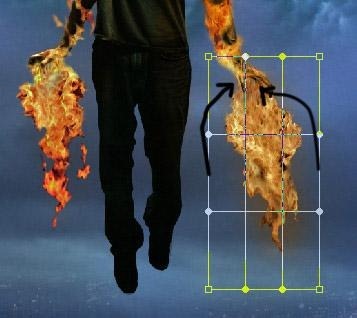
Step 9 – Warping gambal
Warp (Edit> Free Transform> Warp) bentuk sehingga menggunakan tool warp sampai api terlihat pada gambar.
15 How to Create a Flaming Manipulation in Photoshop


Step 10 – Mengedit Api

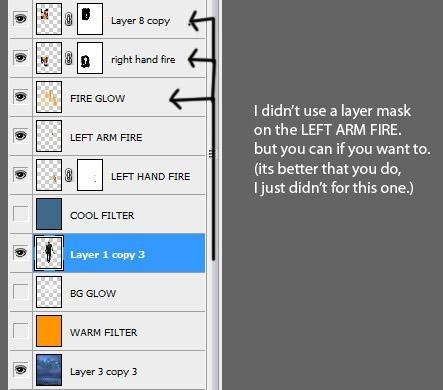
Pilih layer  api dan pastikan dipasang di atas lapisan dengan subjek/model.
17 How to Create a Flaming Manipulation in Photoshop
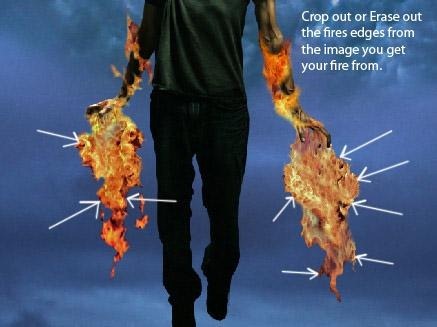
Gunakan Eraser Tool untuk menghapus daerah sekitar api. Dengan cara ini, akan menunjukkan api sesuai dengan tangan pada model.
16 How to Create a Flaming Manipulation in Photoshop


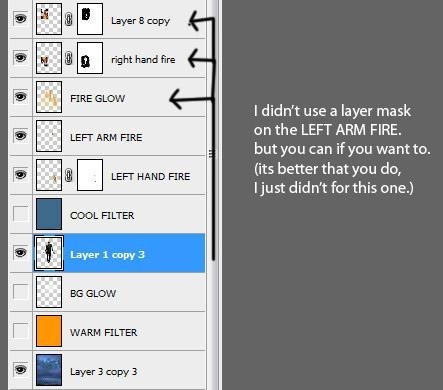
Step 11 – Menambahkan Layer Mask

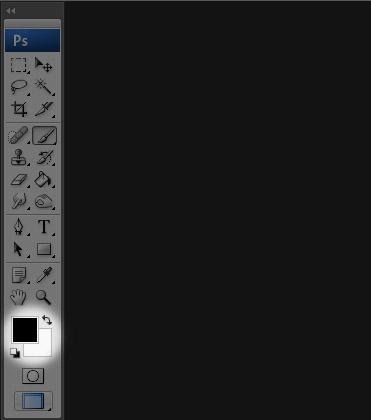
Klik “Tambahkan Layer Mask” di bagian bawah Palette Layers. Pilih tool kuas dan mengatur warna foreground menjadi hitam.
18 How to Create a Flaming Manipulation in Photoshop
19 How to Create a Flaming Manipulation in Photoshop
Pastikan Anda memilih lapisan mask untuk bekerja .
20 How to Create a Flaming Manipulation in Photoshop
Sekali lagi, pastikan lapisan api berada di atas lapisan gambar, pilih mask api.
22sameas17 How to Create a Flaming Manipulation in Photoshop
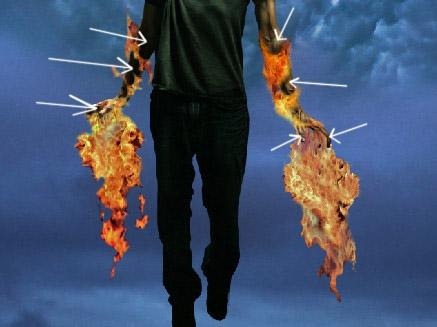
Gunakan alat Eraser untuk menghapus beberapa api jauh untuk mengekspos lengan.
21 How to Create a Flaming Manipulation in Photoshop


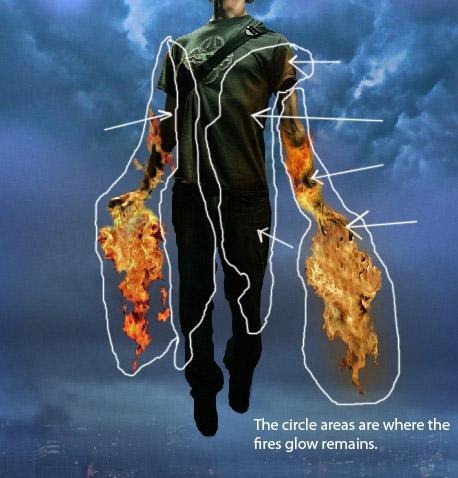
Step 13 – Menambahkan Cahaya Pada Api

Buat layer baru di atas gambar Anda.  Atur warna foreground menjadi kuning  atau warna yang cocok dengan api.
23 How to Create a Flaming Manipulation in Photoshop
Pastikan layer baru dipilih dan memilih Brush Tool. Gunakan Tool Brush untuk melukis sekitar api di mana cahaya dari api akan berakhir.
24 How to Create a Flaming Manipulation in Photoshop
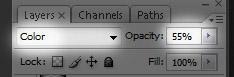
Menghapus  yang diperlukan dan mengubah pengaturan lapisan Anda dengan komposisi berikut ini..
  • Mode: Color
  • Opacity: 55%
25 How to Create a Flaming Manipulation in Photoshop


Step 14 – Menambahkan Cahaya Pada APi

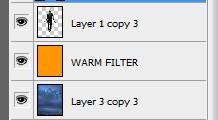
Buat satu layer baru antara gambar dan latar belakang namain “Filter Warm.” Isilah dengan warna oranye.
26 How to Create a Flaming Manipulation in Photoshop
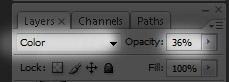
ubah warna menjadi.
  • Mode: Color
  • Opacity: 36%
27 How to Create a Flaming Manipulation in Photoshop
Gambar Anda harus terlihat seperti ini.
28 How to Create a Flaming Manipulation in Photoshop


Step 15 – Menambahkan Cahaya Pada Background

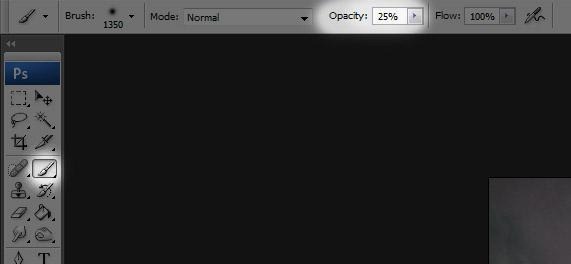
Buat layer baru dan beri nama  ”BG Glow.” Pilih Brush Tool dan atur seperti ini.
  • Brush size: 1350
  • Opacity: 25%
29 How to Create a Flaming Manipulation in Photoshop
Pastikan lapisan bernama “BG Glow” dipilih dan cat pada cahaya yang berkabut di area belakang subjek.
30 How to Create a Flaming Manipulation in Photoshop
31 How to Create a Flaming Manipulation in Photoshop

Step 16 – Menambahkan Cahaya

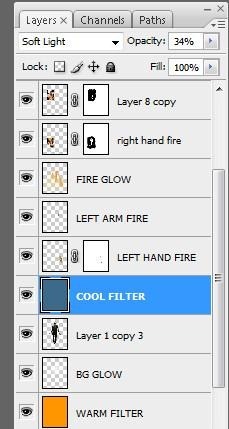
Buat layer baru tepat di atas subjek Anda. nama “Keren Filter” dan isi dengan warna biru. Untuk Mengatur lapisan atur komposisi seperti ini.
  • Mode: Soft Light
  • Opacity: 34%
32 How to Create a Flaming Manipulation in Photoshop
33 How to Create a Flaming Manipulation in Photoshop


Step 17 – Menambahkan efek redup

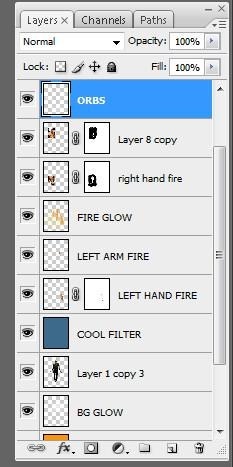
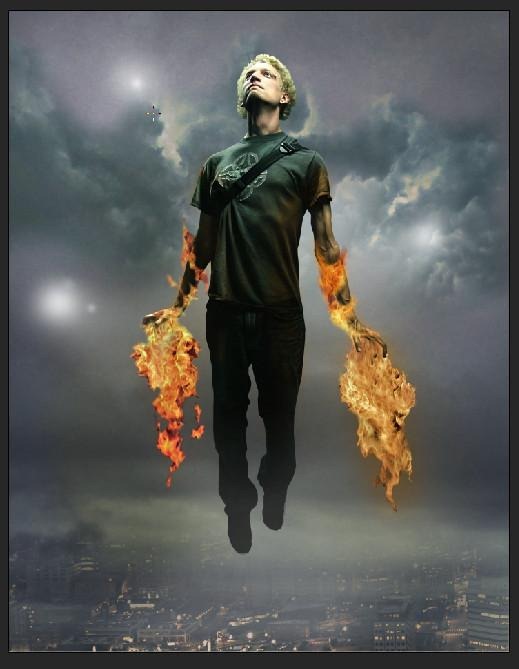
Buat layer baru dan beri nama “Bola.” Pilih Brush Tool dan dengan menggunakan pengaturan berikut ini.
  • Size: between 97-200
  • Opacity: approximately 50%
brush  di atas dan di bawah kaki subjek. Ini akan membuat sedikit efek “kabut,” jadi jangan berlebihan mewarnainya.
34 How to Create a Flaming Manipulation in Photoshop
35 How to Create a Flaming Manipulation in Photoshop

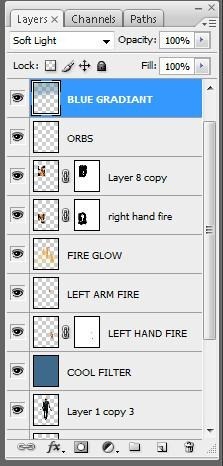
Step 18 – Merubah Warna Langit

Buat layer baru dan beri nama  terserah anda Pilih Brush Tool dan mengatur warna latar depan untuk cahaya biru “Blue Gradient.”. Gunakan pengaturan berikut .
  • Size: 1250
  • Opacity: 53%
  • Blend Mode: Soft Light
36 How to Create a Flaming Manipulation in Photoshop
37 How to Create a Flaming Manipulation in Photoshop
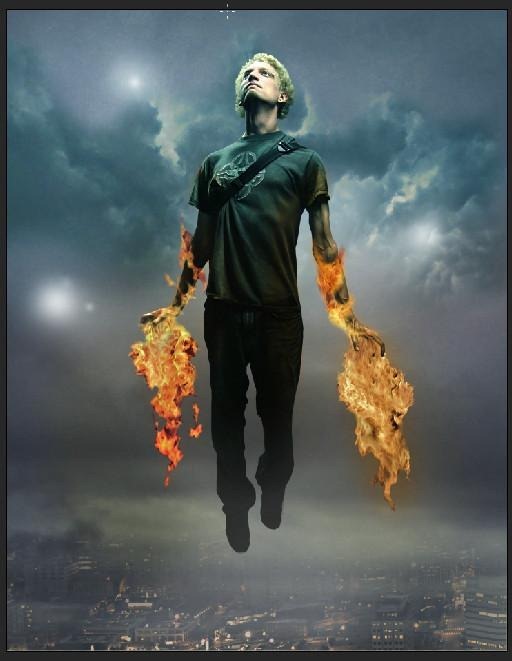
Berikut adalah gambar  sebelum dan setelah menambahkan warna  gradient biru.
38 How to Create a Flaming Manipulation in Photoshop
39 How to Create a Flaming Manipulation in Photoshop


Step 19 – Softening

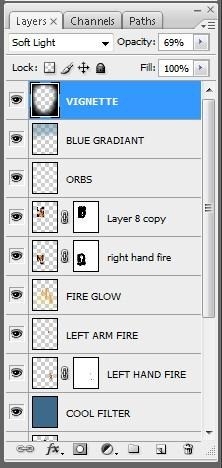
Buat layer baru di atas semua layer lain dan berinama.” Isi lapisan hitam dengan Tool Paint. Kemudian pilih Eraser Tool dengan pengaturan berikut.
  • Blend Mode: Soft Light
  • Opacity: 69%
hapus area di gambar di sekitar subjek.
40 How to Create a Flaming Manipulation in Photoshop


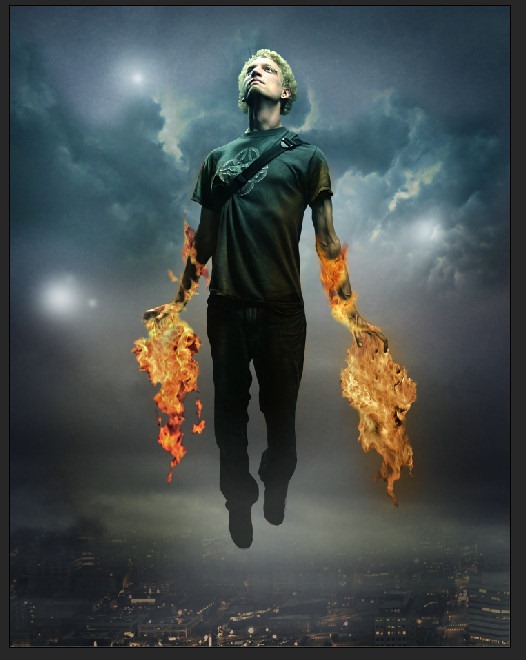
Step 20 – Hasil Akhir


41sameas2 How to Create a Flaming Manipulation in Photoshop
Sekian "How to Create a Flaming Manipulation in Photoshop" Cara Membuat Efek Api Pada Photo "Photoshop"

Sumber : http://idcreativity.blogspot.com/2011/06/cara-membuat-efek-api-pada-photo.html
Read More..